


A gyári visszaállítás (factory reset) a telefonodat visszaállítja az eredeti, „dobozból kivett” állapotába, és teljesen törli az összes személyes adatot és felhasználói beállítást. Megoldhat teljesítményproblémákat, előkészítheti a készüléket eladásra, vagy eltávolíthat malware-fertőzéseket, viszont megfelelő előkészítés nélkül fontos adatok végleges elvesztéséhez vezethet.
Akár egy belassult, lefagyó telefont próbálsz rendbe tenni, akár eladás előtt állsz, a gyári visszaállítás jó megoldás lehet. Ez az útmutató bemutatja az Android, Samsung, iPhone és más népszerű márkák resetelésének lépéseit, és tippeket ad az adatmentéshez, illetve a visszaállítás utáni helyreállításhoz.
Mi vész el gyári visszaállításkor, és hogyan készülj fel?
A teljes gyári visszaállítás a készüléket a kezdeti beállításokra állítja vissza. Ez a folyamat minden személyes adatot és beállítást töröl, ezért az előkészítés kulcsfontosságú.
Véglegesen elvesző adatok gyári visszaállításkor
- Névjegyek és üzenetek: minden helyben tárolt kontakt, SMS és MMS végleg törlődik.
- Fotók és videók: a belső tárhelyen lévő képek és videók eltűnnek, közvetlen visszaállítás nélkül.
- Alkalmazások és alkalmazásadatok: minden letöltött app és az azokhoz tartozó adatok törlődnek.
- Személyre szabott beállítások: kijelzőbeállítások, Wi-Fi hálózatok, témák, testreszabások visszaállnak.
- Felhasználói fiókok: Google-, Samsung-, e-mail- és közösségi fiókok leválasztásra kerülnek.
- Személyes fájlok: dokumentumok, zenék és minden egyéb belső tárhelyen lévő fájl törlődik.
Hogyan készülj fel a gyári visszaállításra?
- Készíts teljes mentést: ments mindent microSD-re, számítógépre vagy felhőbe (Google Drive, iCloud, Samsung Cloud).
- Ellenőrizd a mentést: nézd át, hogy a fotók, névjegyek, dokumentumok valóban biztonságban vannak.
- Kapcsold ki az FRP védelmet: távolítsd el a Google-fiókot a telefon beállításaiban, hogy elkerüld az aktiválási zárat.
- Akkumulátor: legyen legalább 30–40% töltöttség, hogy ne álljon le a folyamat közben.
- Jegyezd fel a belépési adatokat: jelszavak, PIN kódok, fiókadatok legyenek kéznél, biztonságos helyen.
Hogyan végezz gyári visszaállítást Android telefonon?
Androidon többféleképp is resetelhetsz. A leggyakoribb módszer a Beállítások menü, ha a készülék működik.
Visszaállítás a Beállítások menüből
- Nyisd meg a Beállításokat, és keresd a Rendszer / Általános kezelés (General Management) menüt.
- Válaszd a Visszaállítás (Reset) opciót, majd a Gyári adatok visszaállítása (Factory Data Reset) menüpontot.
- Olvasd át, milyen adatok törlődnek.
- Erősítsd meg a műveletet (Visszaállítás / Minden törlése).
- Várd meg, amíg lefut az automatikus folyamat (pár perctől akár 1 óráig is tarthat).
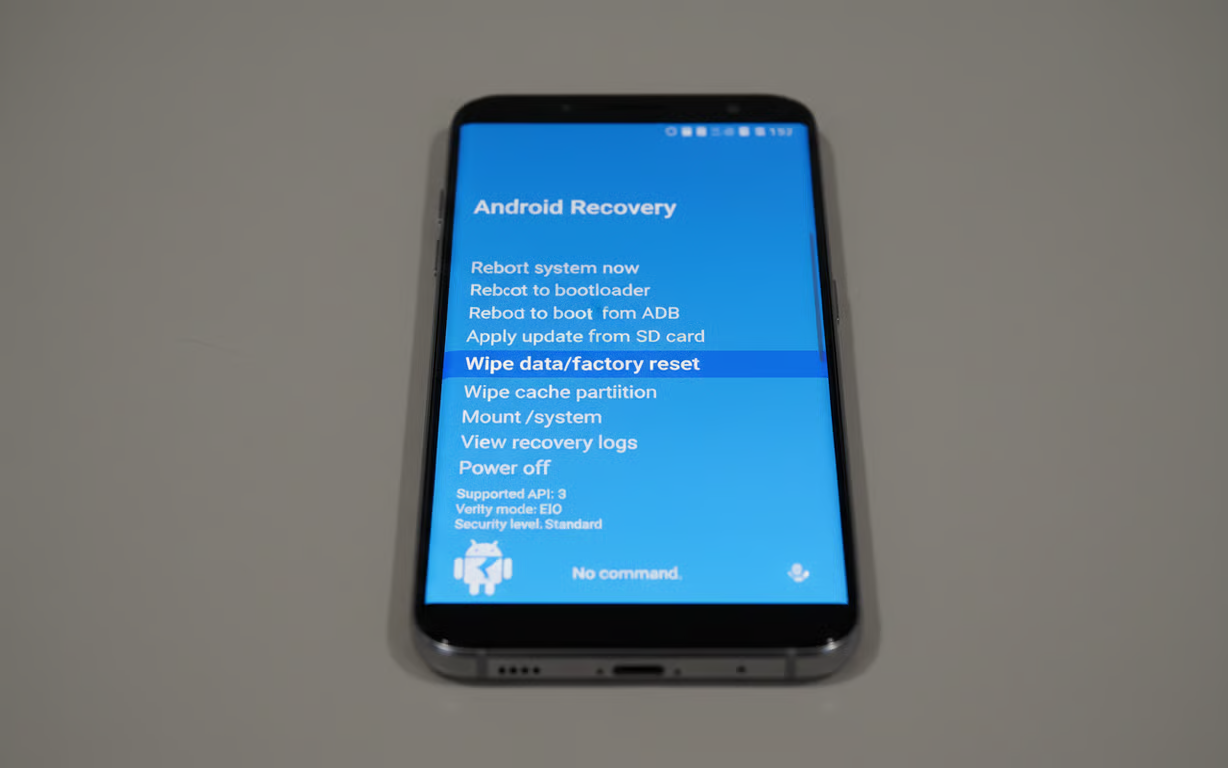
Hard reset Recovery módból (ha a telefon nem reagál)
- Kapcsold ki teljesen a készüléket.
- Nyomd le és tartsd nyomva a modellhez tartozó gombkombinációt (pl. Hangerő fel + Bekapcsoló).
- A hangerőgombokkal navigálj a „Wipe data/factory reset” pontra.
- A bekapcsoló gombbal erősítsd meg.
- Végül válaszd a „Reboot system now” opciót az újraindításhoz.
Samsung gyári visszaállítás – teljes módszer
A Samsung készülékeknél márkaspecifikus opciók is elérhetők, például távoli törlés a Samsung szolgáltatásán keresztül.
- módszer (Beállítások): Beállítások > Általános kezelés > Visszaállítás > Gyári adatok visszaállítása
- módszer (Gombokkal): Kapcsold ki a telefont, majd tartsd nyomva a Hangerő fel + Bekapcsoló gombot a Samsung logóig. Válaszd a „Wipe data/factory reset” opciót.
- módszer (Find My Mobile): Lépj be a Samsung Find My Mobile oldalára, jelentkezz be Samsung-fiókkal, válaszd ki az eszközt, majd „Erase data” / „Adatok törlése”. Hasznos, ha a telefon elveszett vagy a kijelző sérült.
iPhone és más népszerű márkák resetelése
Gyártónként eltérhet a menürendszer, de a cél ugyanaz: minden adat törlése és a készülék visszaállítása.
iPhone visszaállítás
- Beállításokból: Beállítások > Általános > iPhone átvitele vagy alaphelyzetbe állítása > „Összes tartalom és beállítás törlése”
- iTunes/Finderrel: Csatlakoztasd a számítógéphez, válaszd ki az eszközt, majd „iPhone visszaállítása” (Restore iPhone)
- Biztonság: a folyamat megerősítéséhez szükség lehet a jelkódra és az Apple ID jelszóra.
Huawei és Xiaomi
- Huawei (EMUI/HarmonyOS): Beállítások > Rendszer és frissítések > Visszaállítás > „Telefon visszaállítása”
- Xiaomi (MIUI): Beállítások > A telefonról > Gyári visszaállítás. A MIUI gyakran felajánl felhős mentést a folyamat előtt.
Gombkombinációk hard resethez (ha a telefon nem indul)
Ha a telefon bootloopban ragad, lefagy, vagy nem tölt be a rendszer, a hard reset közvetlenül a Recovery/Firmware menübe visz.
Márka – Gombkombináció – Megjegyzés
- Samsung: Hangerő fel + Bekapcsoló – tartsd nyomva a logó megjelenéséig
- Google Pixel: Hangerő le + Bekapcsoló – tipikus „stock” Android megoldás
- Huawei/Honor: Hangerő fel + Bekapcsoló – modellenként eltérhet
- Xiaomi: Hangerő fel + Bekapcsoló – főmenü/Recovery mód
Mikor indokolt a gyári visszaállítás?
A factory reset erős lépés, de bizonyos esetekben szükséges lehet:
- Eladás előtt: garantálja, hogy az új tulaj ne férjen hozzá a személyes adataidhoz.
- Teljesítményproblémák: ha a telefon magától újraindul, nagyon lassú, vagy gyakran összeomlanak az appok.
- Malware fertőzés: ha a szokásos „tisztítás” nem segít.
- Tárhelyproblémák: ha nem találod, mi foglalja a helyet, és már mindent kipróbáltál.
- Frissítési hibák: ha egy rendszerfrissítés után instabil vagy bugos lett a készülék.
Adatvisszaállítás gyári visszaállítás után
A helyreállítás nagyban attól függ, volt-e mentés a reset előtt.
- Ha van mentésed: az első beállításkor jelentkezz be a Google/iCloud/Samsung fiókodba, és automatikusan visszaállhatnak névjegyek, fotók és egyes beállítások.
- Ha nincs mentés: a modern, titkosított telefonokon az adatok felülírása után a visszaállítás nagyon nehéz. Érdemes ellenőrizni, hogy volt-e automatikus szinkron (Dropbox, OneDrive stb.). Léteznek profi adatmentő szolgáltatások is, de drágák és nem garantált a siker.
Összegzés: így lesz sikeres a gyári visszaállítás
A gyári visszaállítás sok problémára hatékony megoldás, de csak akkor, ha jól készíted elő. Mindig legyen teljes mentésed, kapcsold ki az FRP-t (Google fiókzár), és készítsd elő a belépési adataidat. Ha a fenti lépéseket követed, a reset gördülékenyen lefut, és elkerülheted, hogy a „digitális életed” fontos részei elveszjenek.


